

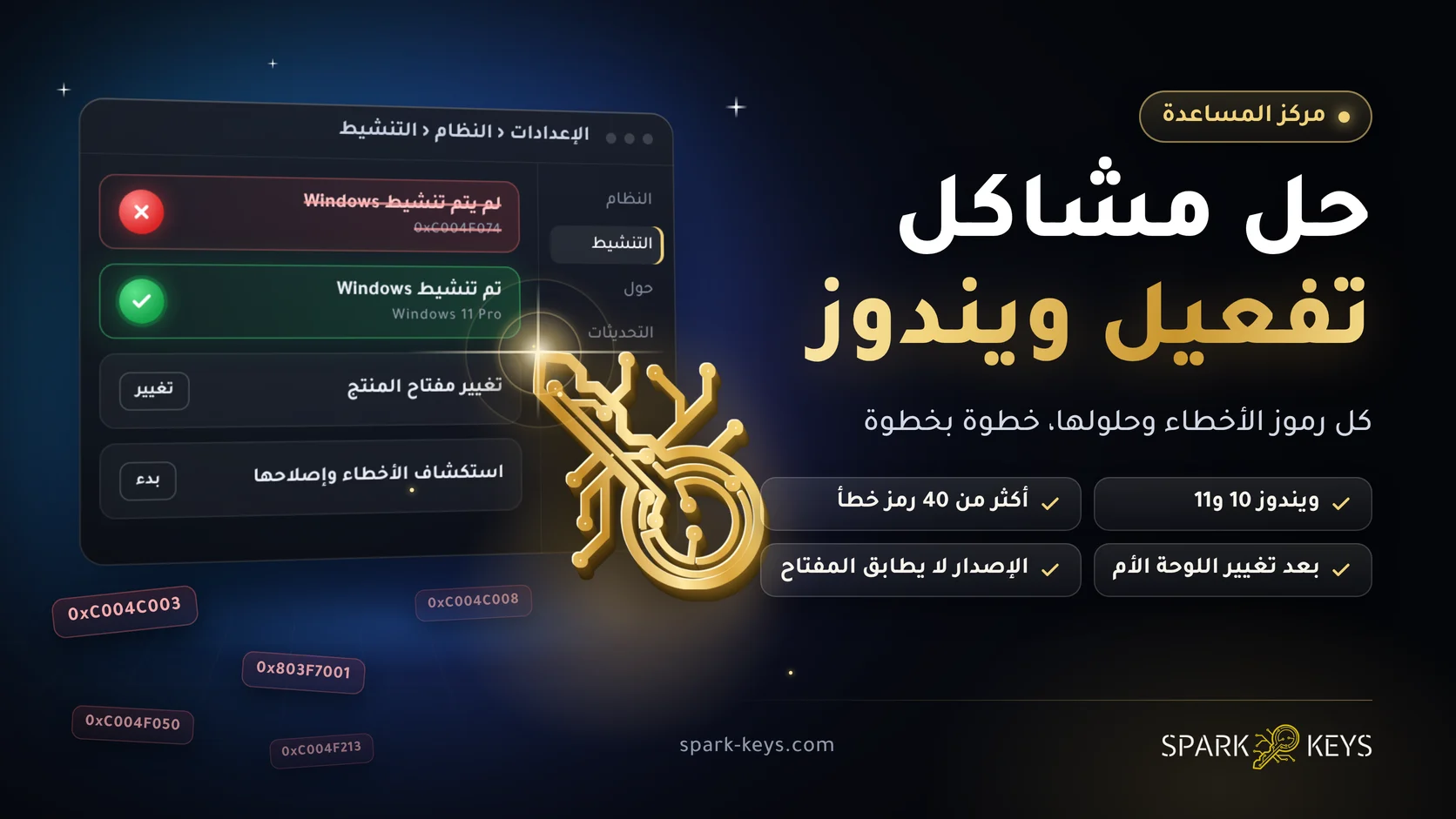

الجواب المختصر: أغلب مشاكل تفعيل ويندوز سببها واحد من ثلاثة: مفتاح لإصدار غير الإصدار المثبّت (مثل مفتاح برو على نسخة هوم)، أو مفتاح استُخدم على جهاز آخر، أو تغيير كبير في عتاد الجهاز. ابدأ من الإعدادات ‹ النظام ‹ التنشيط، اقرأ رمز الخطأ، ثم ابحث عنه في الجدول تحت لتعرف سببه وحله بالضبط حسب شرح مايكروسوفت.
3 فحوص قبل أي حل
هذه الفحوص الثلاثة تحل أغلب الحالات في دقيقتين، فابدأ بها قبل أي خطوة أخرى:
- طابق الإصدار مع المفتاح. مفتاح ويندوز 11 هوم يفعّل نسخة هوم فقط، ومفتاح برو يفعّل نسخة برو فقط. افتح الإعدادات ‹ النظام ‹ حول، وانظر إلى سطر «الإصدار».
- تأكد من الإنترنت والتاريخ. التفعيل يحتاج اتصالًا بخوادم مايكروسوفت، وتاريخ الجهاز ووقته لازم يكونان صحيحين ومضبوطين تلقائيًا.
- انسخ المفتاح ولا تكتبه. المفتاح 25 خانة بالشكل XXXXX-XXXXX-XXXXX-XXXXX-XXXXX، وخلط حرف O بالرقم 0 أو حرف B بالرقم 8 يعطي رسالة «مفتاح غير صالح».
كيف تعرف حالة التنشيط وإصدار ويندوز؟
في ويندوز 11 افتح ابدأ ‹ الإعدادات ‹ النظام ‹ التنشيط. وفي ويندوز 10 افتح الإعدادات ‹ التحديث والأمان ‹ التنشيط. ستجد بجانب «حالة التنشيط» واحدة من هذه الرسائل:
| الرسالة | معناها |
|---|---|
| تم تنشيط Windows | النسخة مفعّلة ولا تحتاج شيئًا. |
| تم تنشيط Windows بترخيص رقمي | مفعّلة، لكن الترخيص غير مربوط بحساب مايكروسوفت بعد. |
| تم تنشيط Windows بترخيص رقمي مرتبط بحساب Microsoft | أفضل حالة: تقدر تستعيد التفعيل بعد تغيير العتاد. |
| لم يتم تنشيط Windows | تظهر تحتها رسالة خطأ ورمز يشرح السبب، وهو ما نحله في الجدول التالي. |
نصيحة: بعد التفعيل اربط الترخيص بحسابك من الإعدادات ‹ الحسابات ‹ معلوماتك (لازم يكون الحساب «مسؤول»)، ثم من صفحة التنشيط اختر «إضافة حساب». هذا الربط هو ما ينقذك لاحقًا إذا غيّرت اللوحة الأم.
جدول رموز أخطاء تفعيل ويندوز وحلولها
انسخ رمز الخطأ من صفحة التنشيط، ثم ابحث عنه هنا. الأسباب والحلول مأخوذة من صفحة مايكروسوفت الرسمية لأخطاء التنشيط، ومشروحة بلغة بسيطة:
| رمز الخطأ | السبب | الحل |
|---|---|---|
| 0xC004F074 0x8007007B 0x8007232B 0xC004F038 | مفتاح مؤسسات (KMS) على نسخة هوم أو برو، أو جهاز عمل خارج شبكة الشركة. | أدخل مفتاح تجزئة أو OEM يطابق إصدارك من «تغيير مفتاح المنتج». وإذا كان الجهاز تابعًا لجهة عمل، فتواصل مع قسم التقنية عندهم. |
| 0xC004F050 0x803FA067 | المفتاح لا يفعّل هذه النسخة. | تأكد أنك كتبت المفتاح صحيحًا وأنه لنفس الإصدار، أو استخدم مفتاحًا آخر. |
| 0xC004F210 0xC004F212 0xC004F034 0xC004E016 | المفتاح لإصدار مختلف عن الإصدار المثبّت. | أدخل مفتاحًا يطابق الإصدار، أو ثبّت الإصدار الذي يطابق مفتاحك. التفاصيل في قسم الإصدار. |
| 0xC004F00F | مفتاح نسخة المؤسسات على هوم أو برو. | أدخل مفتاحًا لنفس إصدارك. |
| 0xC004C003 | المفتاح محظور لأنه استُخدم على أجهزة كثيرة. | تواصل مع الجهة التي اشتريت منها المفتاح. |
| 0xC004C008 0xC004C770 0x803FA071 | المفتاح مستخدم على جهاز آخر، أو على أجهزة أكثر مما يسمح الترخيص. | كل جهاز يحتاج مفتاحًا خاصًا به. وبعد تغيير عتاد كبير بمفتاح صالح جرّب التفعيل بالهاتف عبر الأمر SLUI 04. |
| 0xC004C020 | ترخيص كمية (مؤسسات) تجاوز عدد أجهزته. | استخدم مفتاحًا آخر، أو راجع جهة العمل. |
| 0xC004F211 0xC004F213 | تغيّر عتاد الجهاز، مثل اللوحة الأم، فلم يجد ويندوز ترخيصًا له. | «استكشاف الأخطاء وإصلاحها» في صفحة التنشيط إذا كان الترخيص مربوطًا بحسابك، وإلا تحتاج مفتاحًا جديدًا. التفاصيل في قسم تغيير العتاد. |
| 0x803F7001 0x800704CF | لم يجد ويندوز ترخيصًا صالحًا لهذا الجهاز. | أدخل مفتاحًا صالحًا من 25 خانة من «تغيير مفتاح المنتج». |
| 0xC004C060 0xC004C4A2 0xC004C001 0xC004C004 0xC004F004 0xC004C007 0xC004F005 0xC004C00F 0xC004C010 0xC004C00E 0xC004C4A4 0xC004C4A5 0xC004B001 0xC004F010 | المفتاح لا يصلح لتفعيل ويندوز، أو خوادم التفعيل مشغولة بعد ترقية. | جرّب مرة أخرى بعد قليل. وإذا استمر الخطأ فالمفتاح نفسه لا يعمل، فتواصل مع البائع. |
| 0xC004FC03 0x8007267C | لا يوجد إنترنت، أو جدار حماية يمنع التفعيل. | تأكد من الاتصال والجدار الناري، أو فعّل بالهاتف: اكتب SLUI 04 في بحث شريط المهام واتبع التعليمات. |
| 0x80072F8F | تاريخ الجهاز أو وقته خطأ، أو تعذّر الوصول لخدمة التفعيل. | اضبط الوقت تلقائيًا من الإعدادات ‹ الوقت واللغة ‹ التاريخ والوقت، ثم أعد المحاولة. |
| 0xD0000272 0xC0000272 0xC004C012 0xC004C013 0xC004C014 | خادم التفعيل غير متاح مؤقتًا. | لا تفعل شيئًا: ويندوز يتفعّل وحده لما ترجع الخدمة. |
| 0xC004E028 | هناك طلب تفعيل شغّال من قبل. | انتظر حتى ينتهي الطلب الأول. |
| 0xC004E003 | برنامج خارجي غيّر ملفات النظام. | استعد ملفات النظام من نقطة استعادة سابقة، وملفاتك الشخصية تبقى كما هي. |
| 0x80004005 | خطأ عام في التفعيل. | شغّل «استكشاف الأخطاء وإصلاحها» من صفحة التنشيط، وإذا لم ينفع فأعد ضبط الجهاز. |
| 0x87E10BC6 | خطأ مؤقت في خادم الترخيص. | انتظر دقائق، ثم شغّل «استكشاف الأخطاء وإصلاحها» وأعد المحاولة. |
| 0x80070652 | مكونات التحديث ناقصة أو تالفة، أو الشبكة ضعيفة. | شغّل مستكشف أخطاء Windows Update وتأكد من الاتصال. |
حل خطأ «المفتاح لا يطابق الإصدار»
هذه أشهر حالة عند شراء مفتاح جديد: جهازك عليه ويندوز 11 هوم، والمفتاح الذي معك برو، أو العكس. الرموز المعتادة هنا 0xC004F050 و0xC004F210 و0xC004F212.
إذا كان الجهاز هوم والمفتاح برو
- افتح الإعدادات ‹ النظام ‹ التنشيط.
- اختر «تغيير مفتاح المنتج» وأدخل مفتاح برو.
- ويندوز يعرض عليك الترقية إلى برو. وافق، وانتظر إعادة التشغيل، وملفاتك تبقى كما هي.
شرحنا هذه الترقية بالتفصيل في دليل تفعيل ويندوز 11 خطوة بخطوة.
إذا كان الجهاز برو والمفتاح هوم
مفتاح هوم لا يفعّل برو، ولا توجد ترقية عكسية من الإعدادات. الحل إما مفتاح برو، أو تثبيت نسخة هوم من جديد من ملف ويندوز الرسمي واختيار «هوم» أثناء التثبيت، مع نسخ ملفاتك قبلها.
إذا كانت النسخة «إنتربرايز» أو «تعليم»
هذه نسخ مؤسسات، ومفاتيح هوم وبرو لا تفعّلها. لازم تثبّت نسخة هوم أو برو من الملف الرسمي أولًا.
حل خطأ «المفتاح مستخدم أو محظور»
الرموز 0xC004C003 و0xC004C008 تعني أن خوادم مايكروسوفت ترى المفتاح مستخدمًا على جهاز آخر أو أكثر من المسموح. مفاتيح OEM مرتبطة باللوحة الأم للجهاز الذي فُعّلت عليه أول مرة، فلا تنتقل لجهاز ثانٍ.
- إذا فعّلت المفتاح نفسه على جهازك من قبل ثم أعدت تثبيت ويندوز، فغالبًا يتفعّل وحده بعد الاتصال بالإنترنت، أو من «استكشاف الأخطاء وإصلاحها».
- إذا كان المفتاح جديدًا وظهر هذا الخطأ من أول إدخال، فلا تكرر المحاولة كثيرًا: صوّر الرسالة وتواصل مع البائع.
التفعيل بعد تغيير اللوحة الأم أو الفورمات
الفورمات وحده لا يضيع التفعيل: ويندوز يتذكر ترخيص جهازك ويتفعّل وحده بعد الاتصال بالإنترنت، بشرط أن تثبّت نفس الإصدار (هوم أو برو). أما تغيير اللوحة الأم فيجعل ويندوز يرى جهازًا جديدًا (الرمزان 0xC004F211 و0xC004F213):
- إذا كان الترخيص مربوطًا بحساب مايكروسوفت قبل التغيير، فسجّل الدخول بنفس الحساب.
- افتح الإعدادات ‹ النظام ‹ التنشيط ‹ «استكشاف الأخطاء وإصلاحها».
- اختر الخيار الخاص بتغيير عتاد الجهاز مؤخرًا، ثم سجّل الدخول واختر جهازك الحالي من قائمة الأجهزة.
إذا لم يكن الترخيص مربوطًا بحساب، فمفتاح OEM لا ينتقل للوحة الجديدة، وتحتاج مفتاحًا جديدًا.
أخطاء الاتصال والتاريخ والخادم
بعض الرموز لا علاقة لها بالمفتاح أصلًا: 0x80072F8F يعني وقتًا خاطئًا، و0xC004FC03 و0x8007267C تعني أن الإنترنت أو الجدار الناري يمنع الوصول، و0xC004C012 وأخواتها تعني أن خادم مايكروسوفت مشغول. اضبط الوقت تلقائيًا، وأوقف الـ VPN مؤقتًا، ثم أعد المحاولة.
وإذا لم يتوفر إنترنت مناسب، فويندوز يتيح التفعيل بالهاتف: اكتب SLUI 04 في بحث شريط المهام، واتبع الخطوات التي تظهر لك.
الفحص من موجه الأوامر
هذه أوامر ويندوز الرسمية لقراءة حالة الترخيص. افتح «موجه الأوامر» كمسؤول واكتب أحدها:
| الأمر | ماذا يعرض |
|---|---|
| slmgr /xpr | هل النسخة مفعّلة نهائيًا أو لها تاريخ انتهاء. |
| slmgr /dli | اسم الإصدار وآخر 5 خانات من المفتاح المثبّت وحالة الترخيص. |
| slmgr /ipk XXXXX-XXXXX-XXXXX-XXXXX-XXXXX | يثبّت مفتاحًا جديدًا مكان القديم. |
| slmgr /ato | يطلب التفعيل من خوادم مايكروسوفت فورًا. |
تنبيه: لا تستخدم أدوات «التفعيل المجاني» أو أوامر KMS المنشورة على الإنترنت. هذه الأدوات تغيّر ملفات النظام وقد تحمل برامج ضارة، والتفعيل الناتج عنها غير مرخّص وقد يتوقف في أي تحديث.
إذا اشتريت المفتاح من مفاتيح سبارك
مفاتيح ويندوز في المتجر مفاتيح OEM مرتبطة بالجهاز، وتقبل إعادة التنشيط على نفس الجهاز. قبل الشراء طابق الإصدار مع جهازك:
| المنتج | يفعّل | السعر |
|---|---|---|
| مفتاح تفعيل ويندوز 11 برو | ويندوز 11 برو | 15.00 ر.س |
| مفتاح تفعيل ويندوز 11 هوم | ويندوز 11 هوم | 12.75 ر.س |
| مفتاح تفعيل ويندوز 10 برو | ويندوز 10 برو | 11.25 ر.س |
| مفتاح تفعيل ويندوز 10 هوم | ويندوز 10 هوم | 18.00 ر.س |
إذا ظهر لك خطأ بعد إدخال مفتاح من المتجر، أرسل لخدمة العملاء على الواتساب رقم الطلب وصورة رسالة الخطأ كاملة مع الرمز، ولا تكرر إدخال المفتاح على أجهزة أخرى، حتى نراجع الحالة بسرعة حسب شروط المنتج. وكل المفاتيح في قسم مفاتيح تفعيل ويندوز.
الأسئلة الشائعة عن مشاكل تفعيل ويندوز
لماذا يقول ويندوز إن مفتاح المنتج غير صالح؟
غالبًا لأن المفتاح لإصدار غير المثبّت (هوم بدل برو أو العكس)، أو لخطأ في كتابة إحدى الخانات الـ25. انسخ المفتاح كما هو وتأكد من الإصدار من الإعدادات ‹ النظام ‹ حول.
كيف أحل الخطأ 0xC004F074؟
هذا الخطأ يظهر عادةً عندما يكون على الجهاز تفعيل مؤسسات (KMS) لا يصل لخادمه. الحل إدخال مفتاح تجزئة أو OEM يطابق إصدارك من «تغيير مفتاح المنتج»، وإذا كان الجهاز تابعًا لجهة عمل فراجع قسم التقنية عندهم.
ماذا يحدث إذا لم أفعّل ويندوز؟
يستمر النظام بالعمل، لكن تظهر علامة «تنشيط Windows» على الشاشة وتتعطل خيارات التخصيص مثل الخلفية والألوان.
هل أخسر التفعيل إذا عملت فورمات؟
لا، إذا ثبّتّ نفس الإصدار على نفس الجهاز فويندوز يتفعّل وحده بعد الاتصال بالإنترنت. الذي يغيّر الحالة هو تغيير اللوحة الأم.
هل يعمل مفتاح ويندوز 10 على ويندوز 11؟
إذا كان ويندوز 10 مفعّلًا على جهازك ثم رقّيته إلى ويندوز 11 من التحديثات، فالترخيص الرقمي ينتقل معه لنفس الإصدار. أما إدخال مفتاح ويندوز 10 على تثبيت جديد لويندوز 11 فلا تذكره مايكروسوفت كطريقة مضمونة، والأضمن مفتاح للنظام المثبّت نفسه.
كم يستغرق التفعيل بعد إدخال المفتاح؟
ثوانٍ في العادة. وإذا ظهر رمز خادم مشغول مثل 0xC004C012، فويندوز يكمل التفعيل وحده لاحقًا.
المصادر: مايكروسوفت: الحصول على تعليمات حول أخطاء تنشيط Windows، ومايكروسوفت: تنشيط Windows.